
Sebelum kita langsung masuk dalam Cara Mengatasi Black Screen Windows 10, pastinya teman teman saat ini penuh dengan tanda tanya kan ? dan pasti ada juga yang sedang panik nih… Bahkan ada juga mungkin yang ketakutan, karena yang dipake bukan laptop milik sendiri (alias Laptop orang). Tapi jangan salah sangka dulu Sahabat , tenangkan dulu diri anda. Arena Laptop punya jalan keluar dan solusi untuk masalah yang satu ini, karena sudah perna mengalami secara langsung, dan bisa diselesaikan dengan baik.
Tetapi, kenapa sih laptop Sahabat bisa mengalami Black Screen?… Berikut ini kita tampilkan dulu penyebab utama dari Black Screen yang terjadi pada Laptop.
Penyebab Black Screen Windows 10
- Proses Instalasi Update Windows 10 yang Tidak berjalan dengan Baik
Pasti Sahabat Arena yang sudah biasa menggunakan Windows 10, mengetahui dengan sangat bahwasannya Update otomatis selalu dilakukan oleh Windows 10(kecuali Dimatikan Update Otomatisnya). Nah bagi teman-teman yang tidak mematikan Update otomatis pada Windows 10 ini, setelah selesai Update maka Proses restart Otomatis akan dilakukan.
Maka dari itu, Hal inilah yang biasanya menyebabkan terjadinya Black Screen pada Windows 10. Dimana saat laptop sedang digunakan secara maksimal melalui proses multi tasking tingkat dewa, seperti main game berat + memutar musik + edit video. Maka saat terjadinya restart otomatis untuk penginstalan hasil update Windows 10, biasanya proses instalasi tersebut akan berjalan dengan tidak baik dan menyebabkan terjadinya Black Screen pada Windows 10.
- Gagal proses dari sistem fast booting Windows 10
Sudah pada tahu kan apa itu fast booting ?… Yup benar sekali, fast booting merupakan fitur yang memungkinkan sahabat arena untuk menyalakan laptop dengan cepat. Sehingga sahabat arena dapat mengakses keperluan melalui laptop tanpa harus menunggu booting laptop yang lama saat baru dinyalakan.
Tetapi, ternyata fast booting ini bisa saja mengalami gagal proses. Karena kita tahu bersama sehebat apapun ciptaan manusia itu, belum ada yang sempurna. Oleh karena itu, gagalnya proses Fast booting inilah yang menjadi salah satu penyebab terjadinya black screen pada windows 10.
- Perlunya pembaruan Driver GPU (Graphics Processing Unit)
Penyebab berikutnya dari black screen yang terjadi pada windows 10 ialah perlunya melakukan pembaruan pada driver GPU (Graphics Processing Unit). Tetapi tenang saja, penyebab yang satu ini sangat jarang terjadi. Oleh karena itu sahabat arena tidak perlu panik dan langsung mendownload driver GPU versi terbaru.
- Terjadinya kerusakan pada file Start up Windows 10
Penyebab terjadinya black screen pada windows 10 yang satu ini, merupakan penyebab yang sangat jarang terjadi. Karena kerusakan file Start Up Windows 10 merupakan kasus yang terjadi akibat serangan virus yang cukup berat. Oleh karena itu semoga saja, penyebab yang satu ini bukan merupakan penyebab black Screen pada Laptop yang dimiliki oleh sahabat Arena.
Setelah kita mengetahui Hal-hal yang berkemungkinan mengakibatkan Black Screen pada windows 10, berikut ini kita akan langsung terjun ke dalam Tutorial atau Cara Mengatasi Black Screen Windows 10.
Cara Mengatasi Black Screen Windows 10
Cara 1 : Melalui Task Manager
Cara pertama ini, merupakan cara paling mudah yang bisa sahabat lakukan untuk dapat mengatasi Black Screen pada Laptop sahabat. Yaitu dengan mengakses Task Manager.
Langkah 1 :
Pada Langkah pertama, sahabat arena harus mengakses atau membuka Task Manager terlebih dahulu. Memang layar laptop secara keseluruhan menjadi hitam dan kursor bisa digerakan, oleh karena itu untuk mengakses Task Manager sahabat dapat mengaksesnya melalui Tombol di keyboard.
Tekan Tombol ctrl + alt + delete pada keyboard secara bersamaan. Selanjutnya akan muncul 4 pilihan utama, yaitu : Lock, Switch User, Sign Out dan Task Manager. Maka Sahabat Harus memilih Task Manager. Saat mengklik Task Manager, akan terjadi Loading singkat dan Task Manager akan terbuka seperti gambar dibawah.

Langkah 2 :
Setelah berhasil masuk ke dalam Task manager, selanjutnya Sahabat harus klik ke bagian menu File, yang dilingkari warna coklat pada gambar dibawah. Dan selanjutnya klik pada Run New Task sesuai yang ditunjuk oleh panah.

Langkah 3 :
Setelah Sahabat menekan Run New Task, selanjutnya akan muncul kotak dialog Run New Task seperti pada gambar dibawah. Maka, ketikan perintah C:\windows\explorer.exe di dalam kolom open yang ada di kotak dialog seperti pada gambar dibawah. Kemudian klik OK, atau tekan enter pada keyboard sahabat arena.
*jangan sampai salah memasukan perintah untuk bagian ini, karena jika salah tidak akan ada proses yang diberikan/akan eror. Atau bisa jadi malah proses lain yang akan dijalankan.

Langkah 4 :
Setelah mengklik OK atau menekan Enter, maka akan ada loading yang berjalan dan tampilan layar laptop sahabat arena akan menjadi normal seperti biasanya.
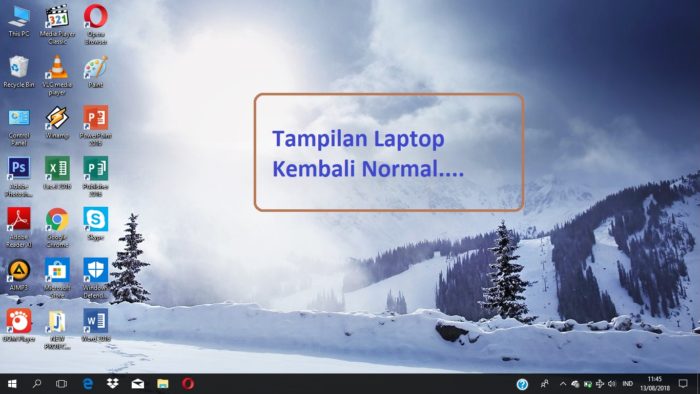
Gampangkan?…. Tetapi jika malah muncul kotak dialog dan tulisan eror, maka sahabat harus melanjutkan ke langkah 5.
Langkah 5 :
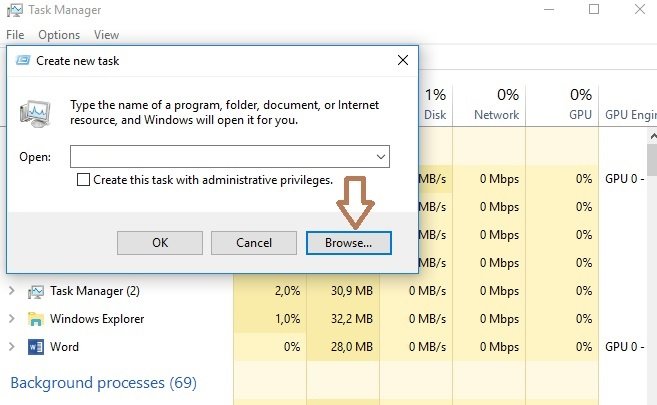
Pada langkah ini, sebenarnya kita akan kembali ke langkah no 3. Setelah kotak dialog Run New Task terbuka. Bedanya, kita akan memilih browse dan mencari folder explorer pada data c kita. Bisa dilihat dengan jelas seperti pada gambar dibawah.
Langkah 6 :
Setelah memilih browse, maka akan terbuka kotak dialog untuk memilih task apa yang akan dijalankan. Maka untuk memudahkan mencari explorer, sahabat dapat memilih data c, lalu memilih windows, kemudian pilih explorer seperti pada gambar dibawah ini. Lalu pilih open.

Langkah 7 :
Setelah itu, sahabat akan dibawah kembali pada kotak dialog seperti pada gambar dibawah ini, maka pilih/klik saja OK atau tekan enter pada keyboard.
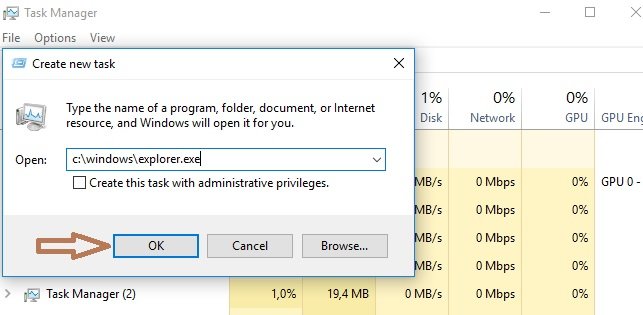
Setelah itu tampilan layar laptop sahabat arena akan menjadi normal kembali, dan black screen pun dapat teratasi.